
aiMindMap · Dine ideer i intelligente mindmaps
 AI
Til dig, der skal læse et pensum, planlægge et projekt eller strukturere et manuskript og farer vild i lineære noter: skriv emnet eller upload dit dokument, så giver aiMindMap dig mindmappet allerede forgrenet, klar til at redigere, præsentere og eksportere.
I funktionerne med AI er svarene genereret af kunstig intelligens og erstatter ikke professionel rådgivning.
커버를 정성 들여 만들었는데, 피드에서 헤드라인이 버튼 아래로 가려지나요?
TikTok 인터페이스는 캔버스의 아주 큰 부분을 차지해요. 오른쪽의 버튼 열, 아래의 사용자와 설명 블록, 위의 바가 있고, 게다가 프로필 그리드가 동영상을 3:4로 잘라 내요. 눈대중이나 정사각형 템플릿으로 만든 커버가 망가지는 이유예요. 여기서는 이 치수가 확인 날짜와 함께 명시되어 있고, 화면에 보이는 시뮬레이터와 합성되는 파일을 동시에 좌우해요. 헤드라인은 피드에서 비어 있는 영역이면서 프로필의 3:4 창 안에 배치돼요. 텍스트도 마찬가지예요. 특수 글꼴은 코드 포인트 단위로 만들고, 카운터는 TikTok이 저장할 때 보는 실제 자소를 세요. 이 중 어느 것도 TikTok과 통신하지 않아요. 비밀번호도, 계정도, 팔로워도, 통계도 없어요. 파일을 다운로드해서 직접 업로드하세요.
Kom i gang gratis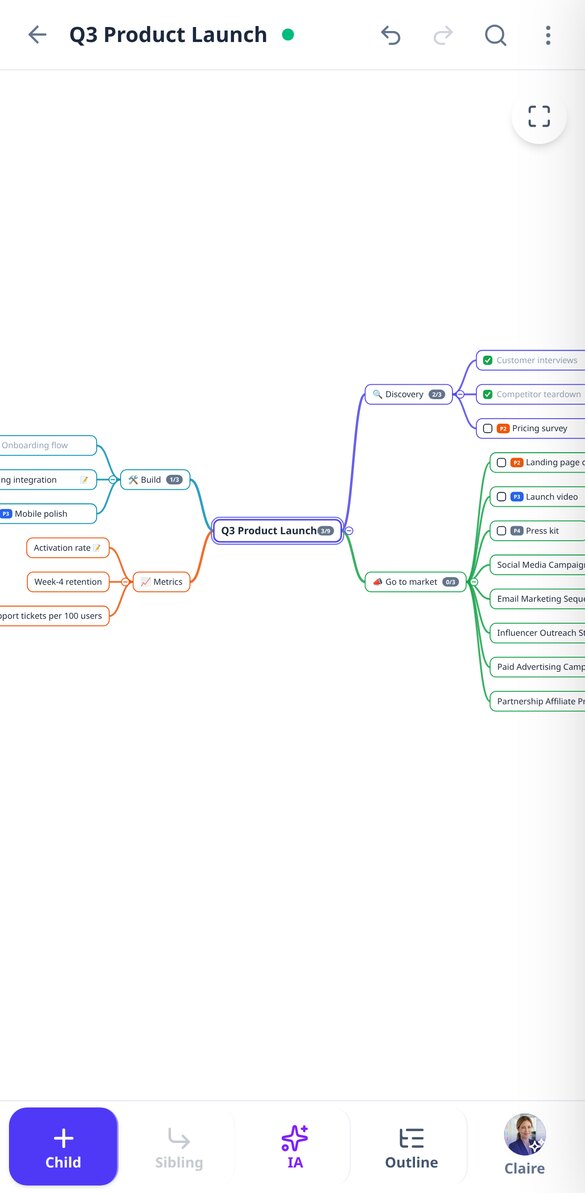

Opdag hver funktionalitet i detaljer
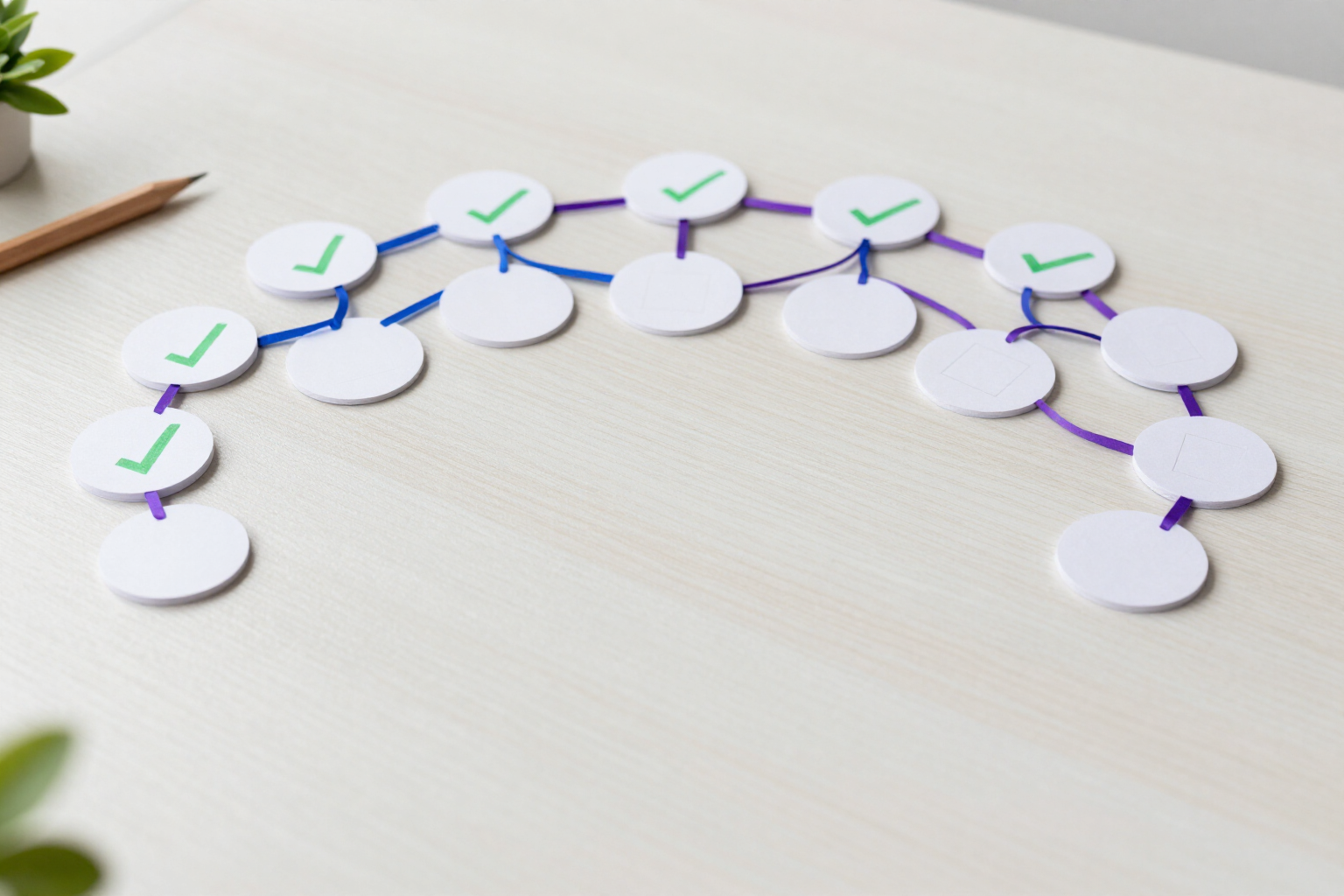
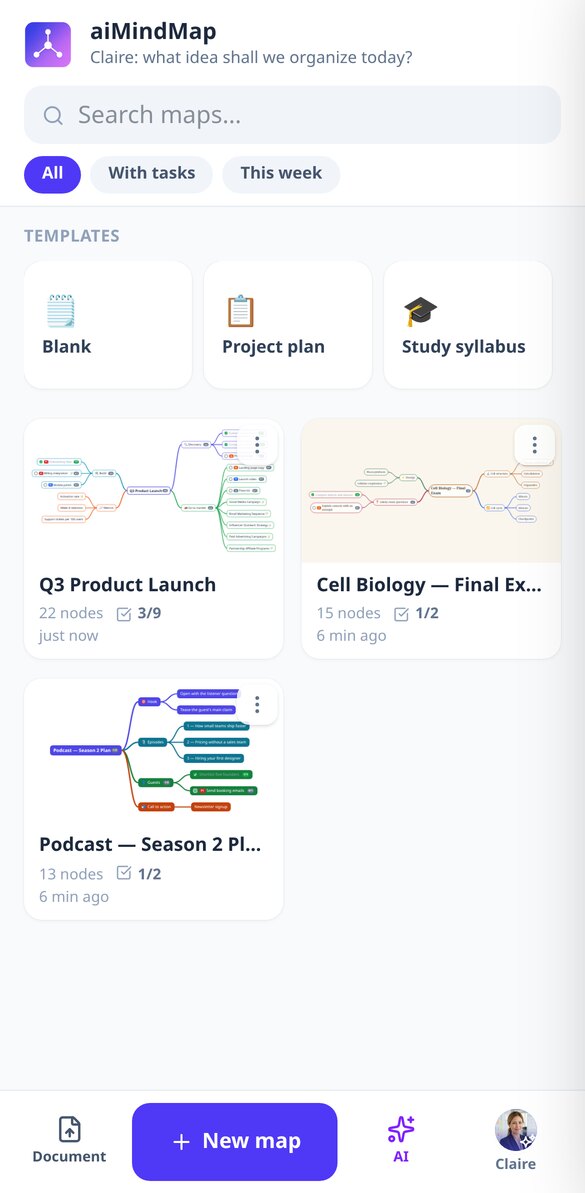
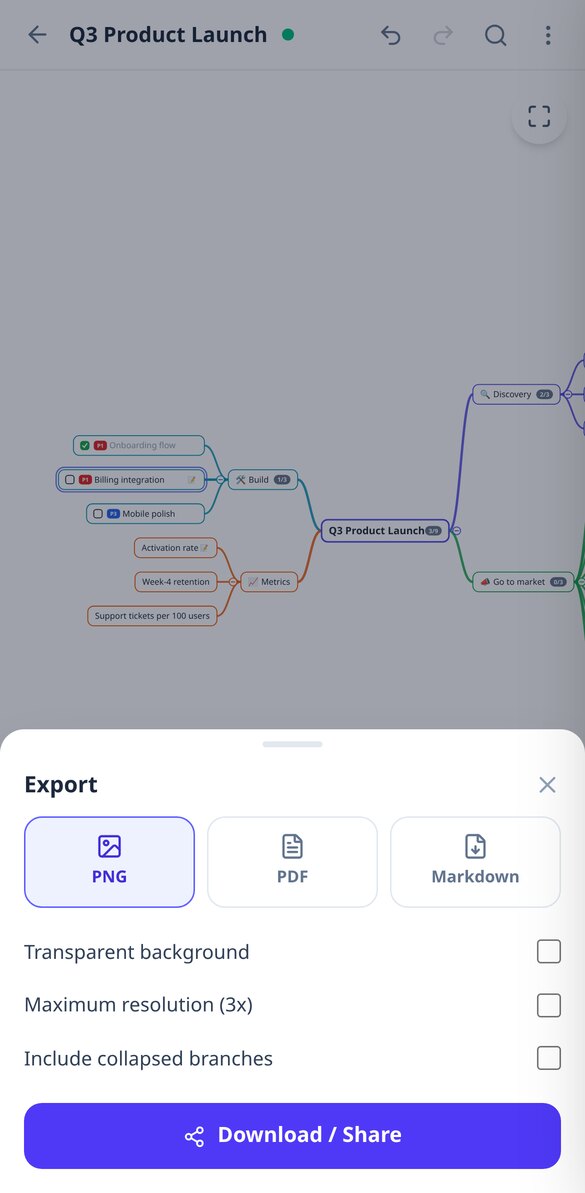
Mindmap med opgaver og afkrydsning i aiMindMap
Gør enhver node i dit mindmap til en opgave med afkrydsningsfelt: afventende eller udført med ét klik, fremdrift pr. gren, visning af afventende og Markdown-eksport.
Se funktionen
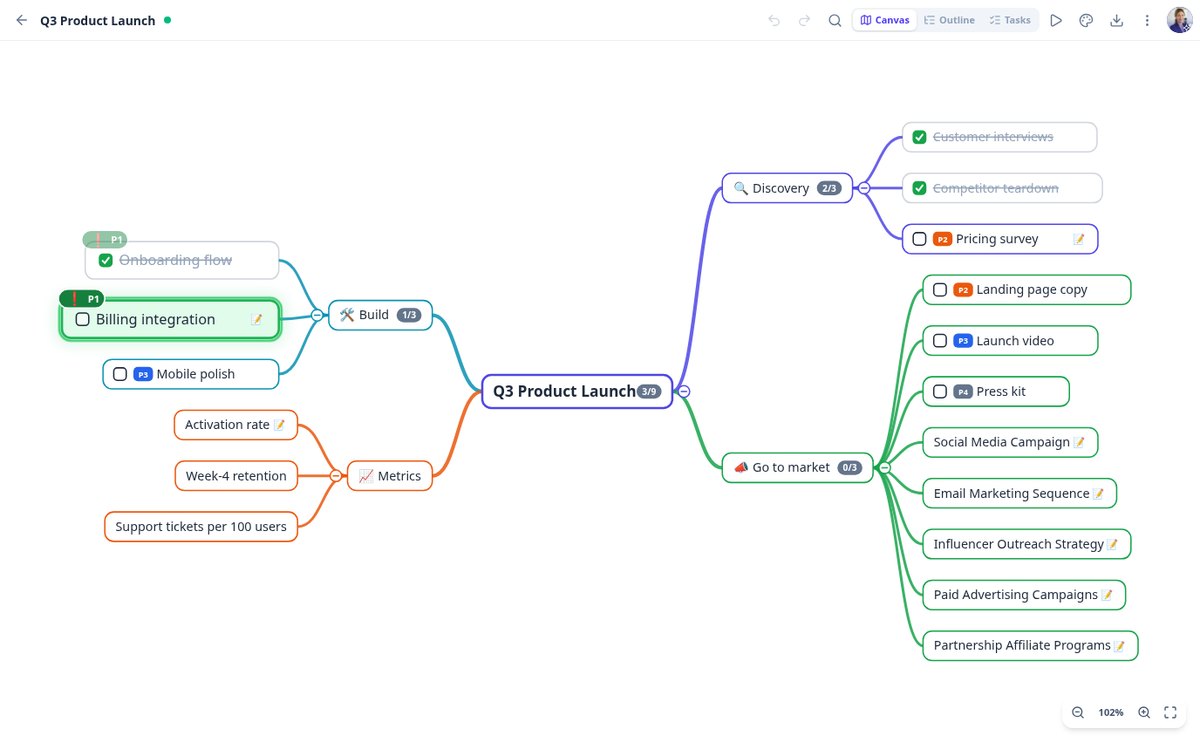
Lav et mindmap med AI ud fra et emne | aiMindMap
Skriv emnet, vælg 2 eller 3 niveauer og 4 til 8 grene, og AI'en genererer hele mindmappet med noter på hver node. Du accepterer eller kasserer forslaget.
Se funktionen
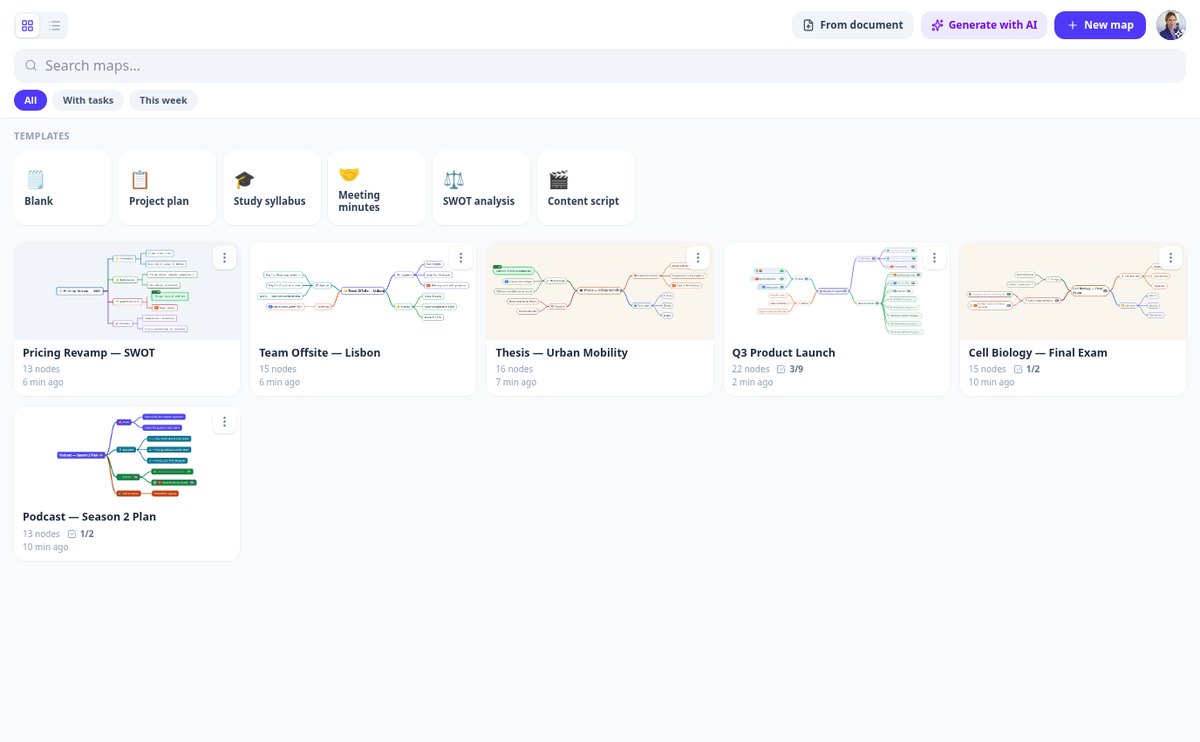
Omdan en PDF til mindmap med AI | aiMindMap
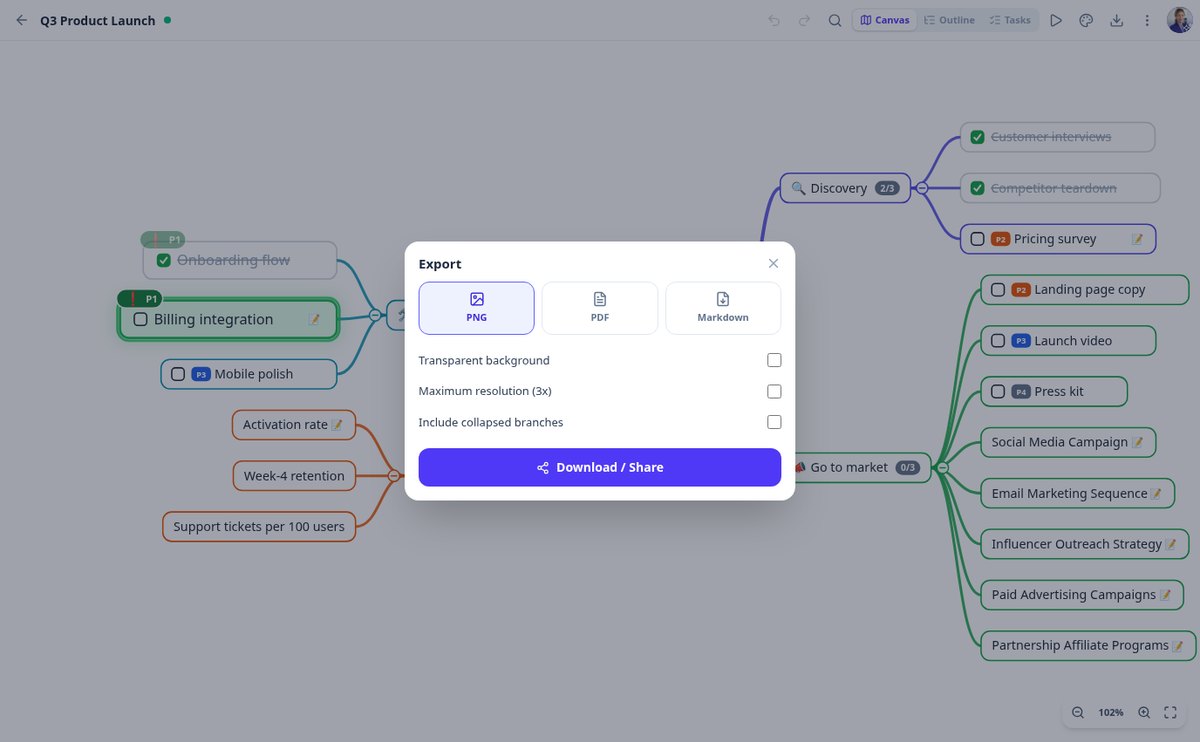
Upload en PDF, DOCX, TXT eller et foto af dine noter, og aiMindMaps AI omdanner det til et mindmap. Læser scanninger, tre vinkler, eksport til PNG, PDF, Markdown.
Se funktionen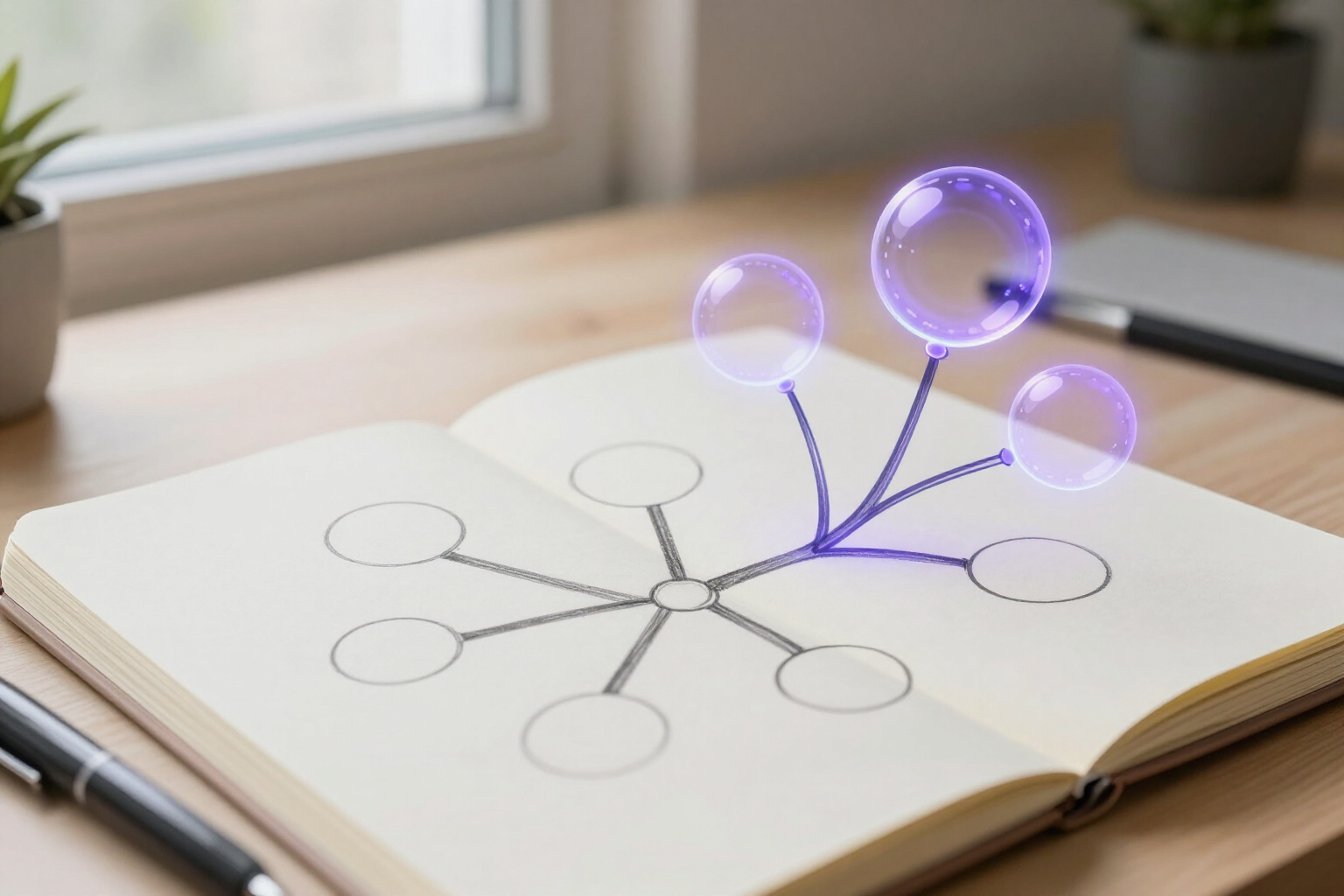
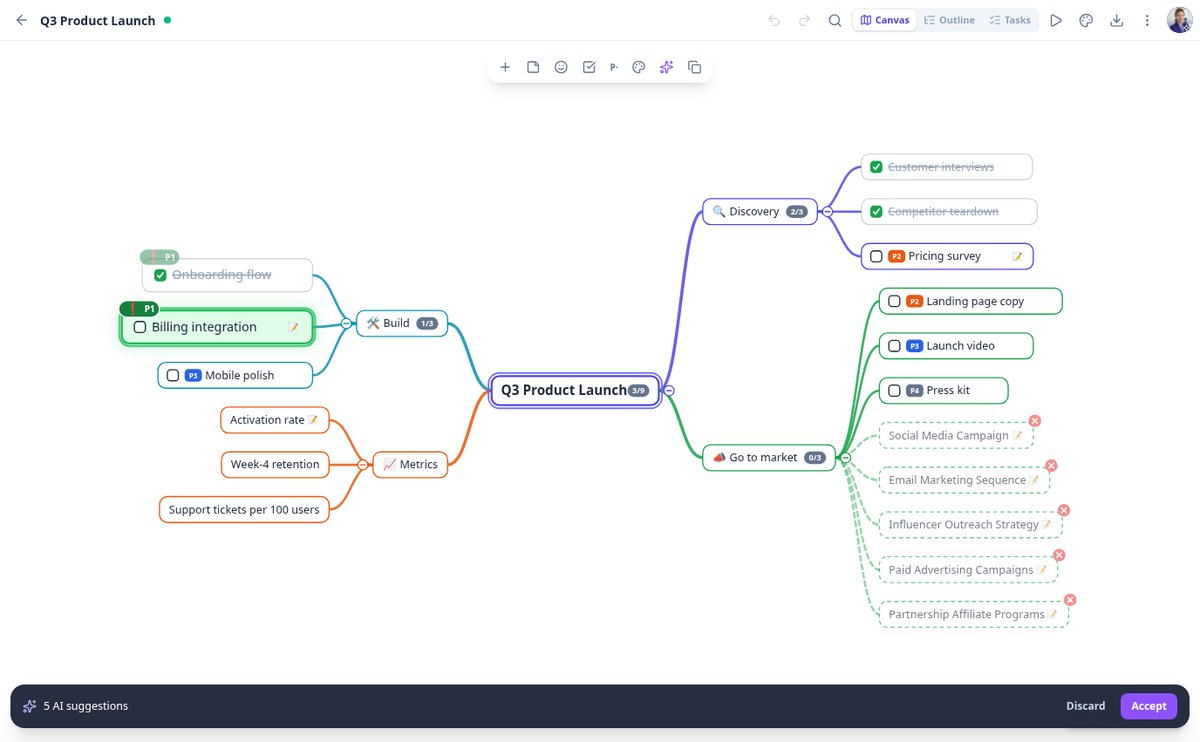
Udvid en gren i dit mindmap med AI | aiMindMap
Markér en node, og AI'en foreslår 3, 5 eller 8 nye underidéer, der passer til grenen og ikke gentager dens børn. Du accepterer eller kasserer.
Se funktionen
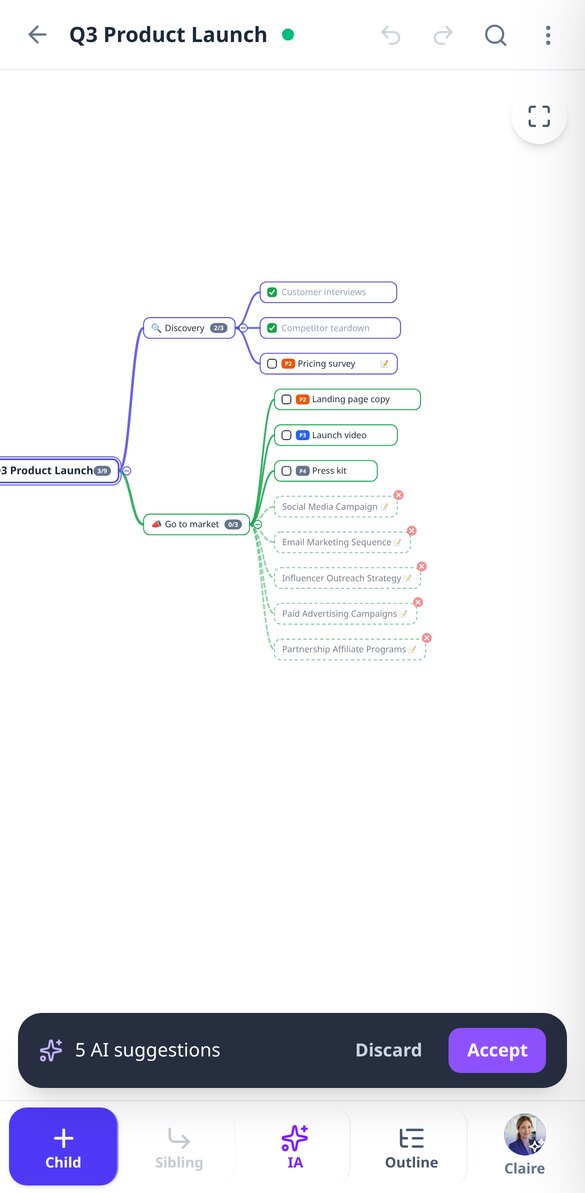
Mindmap og indrykket disposition på samme tid | aiMindMap
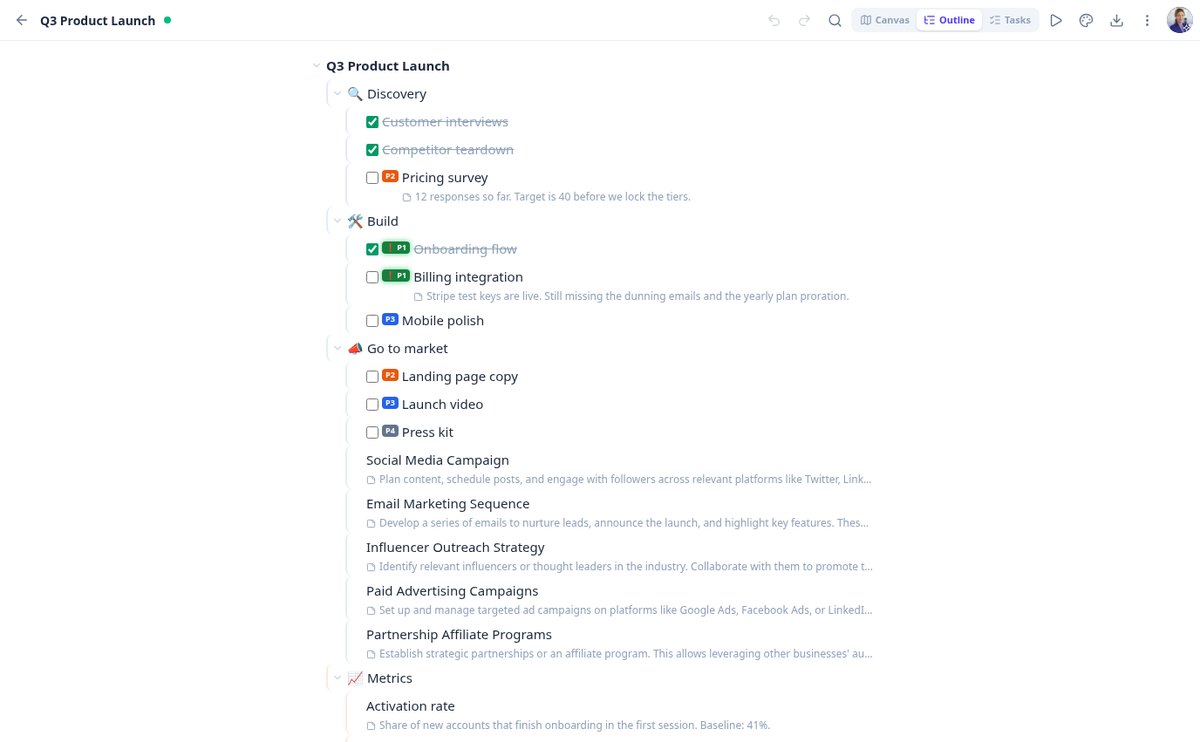
Skift dit mindmap til en redigerbar indrykket disposition og tilbage til lærredet uden at miste noget: Tab og Enter, Ctrl+pile, synlige opgaver og noter.
Se funktionen
Præsentér et mindmap uden slides | aiMindMap
Fremlæg dit mindmap gren for gren i fuld skærm: automatisk kamera, resten nedtonet, dine noter som manuskript, statuslinje og styring med piletaster eller swipe.
Se funktionenDet, der gør aiMindMap anderledes
AI는 이미지 안에 글자를 쓰지 않아요. 배경만 그리고 텍스트만 작성해요. 모든 헤드라인, 자막, 슬라이드 번호는 서버가 미리 측정한 뒤 합성해요.

Mindmappet kommer fra dit emne eller dit dokument
Beskriv emnet og vælg dybde og antal grene, eller upload en PDF, en DOCX, en TXT eller et foto af dine noter og vælg tilgangen: begrebsoversigt, handlingsplan eller ledelsesresumé. AI'en udvider også enhver gren med nye ideer, omskriver en node for at forkorte eller tydeliggøre den og foreslår at omorganisere mindmappet ved at flette dubletter. Alt vises som stiplede noder, som du accepterer eller afviser: intet kommer ind i dit mindmap uden din tilladelse.
Du skriver, mindmappet ordner sig selv
Du placerer aldrig en node i hånden. Auto-layoutet fordeler grenene til venstre og højre uden overlap og holder den node, du redigerer, fast på skærmen, mens resten omarrangeres. Træk en gren for at hænge den under en anden forælder, fold sammen det, du ikke ser på (med tæller for det skjulte), fortryd op til hundrede trin og glem alt om at gemme: det gemmes automatisk, mens du skriver.

Det samme mindmap, som disposition, på skærmen og i en fil
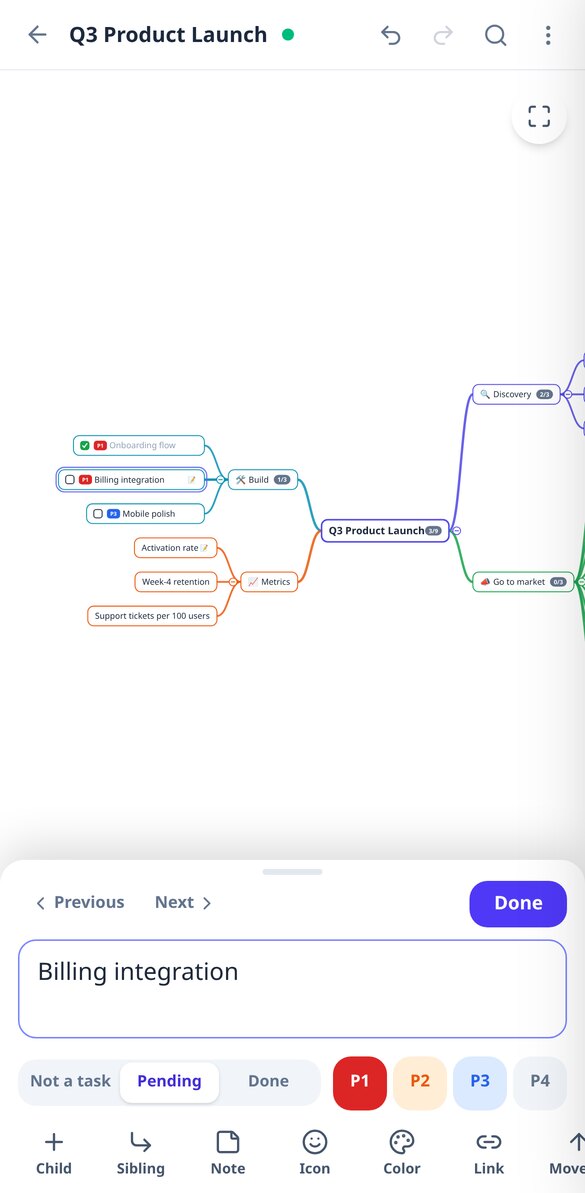
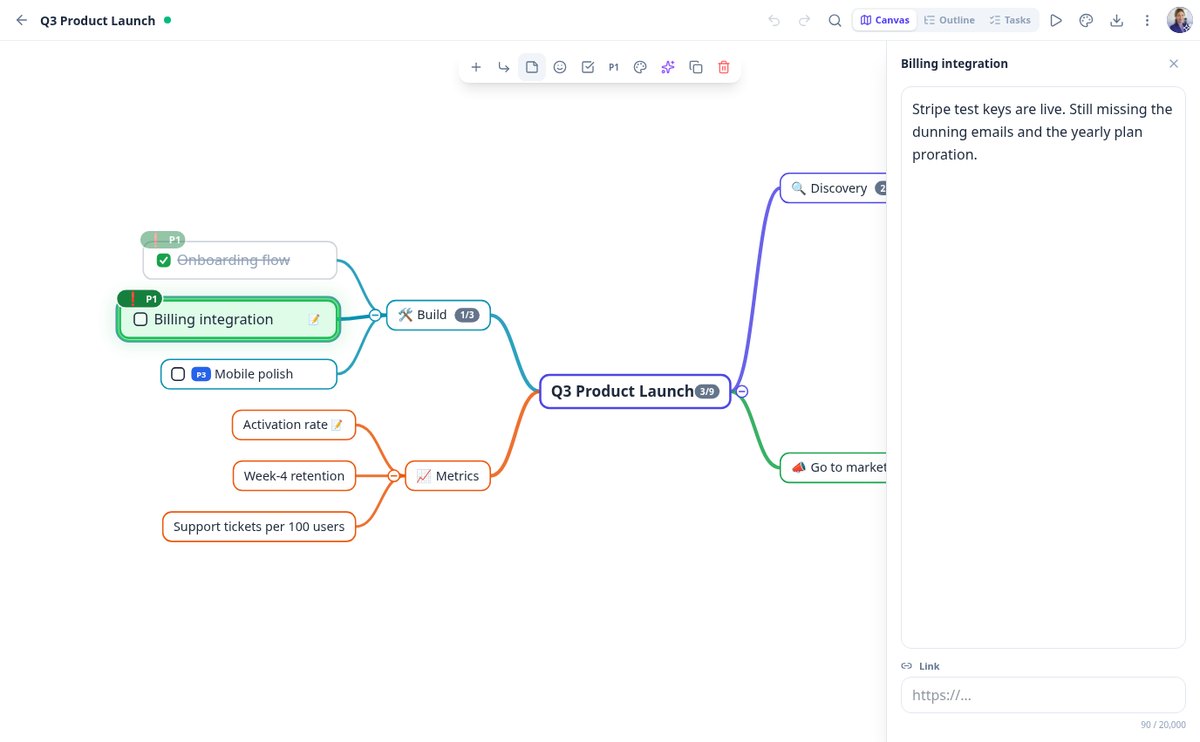
Skift til dispositionsvisning og rediger det som en indrykket liste, eller præsentér mindmappet gren for gren i fuld skærm. Hver node kan have en lang note, link, emoji, farve, opgavestatus og prioritet P1-P4, med akkumuleret fremdrift på hver gren. Og når du vil have det ud: PNG i høj opløsning, PDF eller Markdown til Notion eller Obsidian.
Fra idé til mindmap i tre trin
접속해서 시작하세요
설치 없이 브라우저에서 열어요. 이름 및 바이오 스타일러는 게스트로도 전부 사용할 수 있고, 작업을 저장하거나 AI를 쓰는 기능에만 무료 계정이 필요해요.
입력하고 선택하기
이름과 바이오에는 내 분야를, 커버에는 헤드라인과 스타일을, 대본에는 주제, 길이, 톤을, 캐러셀에는 주제와 슬라이드 수를 입력해요. 모든 항목에 기본값이 있으므로 바로 눌러도 돼요.
다운로드하고 업로드하세요
한 번 눌러 텍스트를 복사하거나 파일을 하나씩, 또는 번호가 붙은 슬라이드가 담긴 ZIP으로 다운로드해요. 아무것도 받기 전에 시뮬레이터가 인터페이스를 얹은 상태로 피드와 프로필에서 어떻게 보일지 보여 줘요.
Ofte stillede spørgsmål
Seneste blogartikler
Guides og nyheder, så du får mere ud af det

Mindmap, begrebskort og disposition: forskelle og hvornår du bruger hvert af dem
Mindmap (Buzan), begrebskort (Novak) og klassisk disposition: hvad hver repræsenterer, hvad forskningen siger, og en tabel til at vælge dit.

Sådan laver du et mindmap til at studere: metode, evidens og fejl, der ødelægger det
Sådan laver du et mindmap til at studere trin for trin: hvor mange grene, hvad evidensen siger (g=0,58), og hvordan du bruger AI uden at holde op med at lære.
Stop med at skrive lister, og begynd at se strukturen
이름, 바이오, 커버, 후크, 캐러셀을 설치 없이 몇 분 만에 만들어요.